2026年8月23日

老玩家们应该都知道,对于手头那些 32 位架构的旧款 iOS 设备(比如 iPhone 4s、iPhone 5、iPad 2/3/4、iPod touch 5 等),想要越狱或者折腾低版本,往往需要挂电脑、搞签名或者跑复杂的脚本。
今天给大家分享一款非常便捷的在线越狱工具——Carbon。
这款工具最大的亮点就是完全不需要连接电脑,也不用借助 Sideloadly、爱思助手之类的工具签名 IPA。直接用设备自带的 Safari 浏览器打开网页就能一键越狱,相当省心。
拿起你的 iOS 设备,直接打开 Safari 浏览器。
在地址栏输入越狱官网:http://carbon.sep.lol(注意是 http,老设备对 https 支持不好)。
进入页面后,点击屏幕中央大大的 "Run" 按钮。
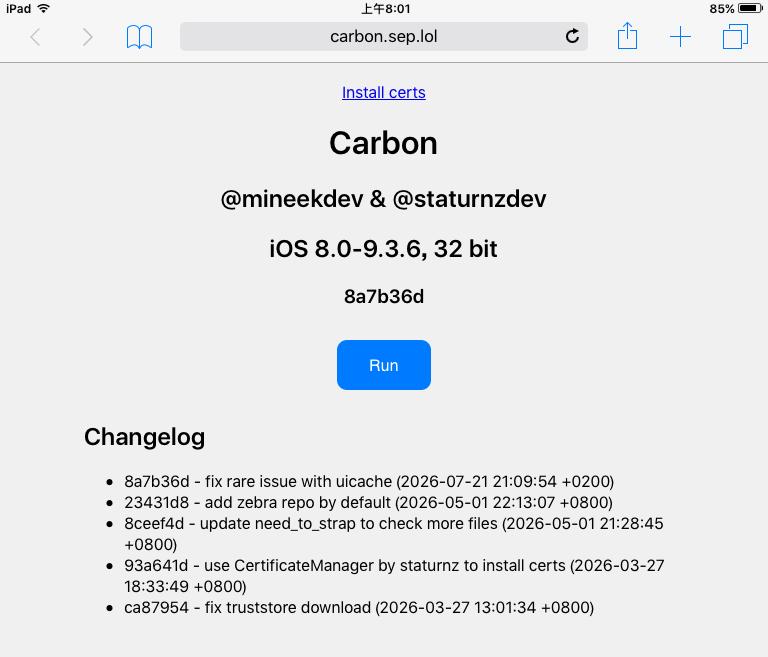
此时程序会自动利用 WebKit 漏洞跑越狱代码。如果过程中设备突然重启了,或者页面直接刷新但没成功,不要慌,重新打开 Safari 再点一次 "Run"。
注意:由于漏洞利用成功率并不高,可能要重试很多次,测试时将近试了二三十次才成功!
成功后,回到桌面,你应该就能看到熟悉的 Cydia 图标了。
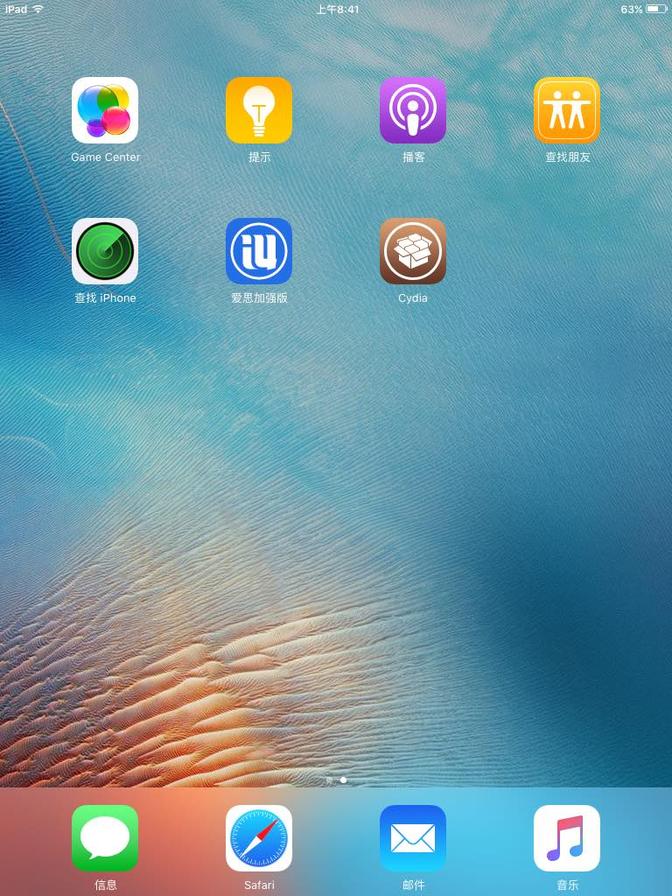
注意:如果你的系统是 iOS 8.0 ~ 9.3.4,看到这里就可以停了,你已经是完美越狱了,不需要做这一步。
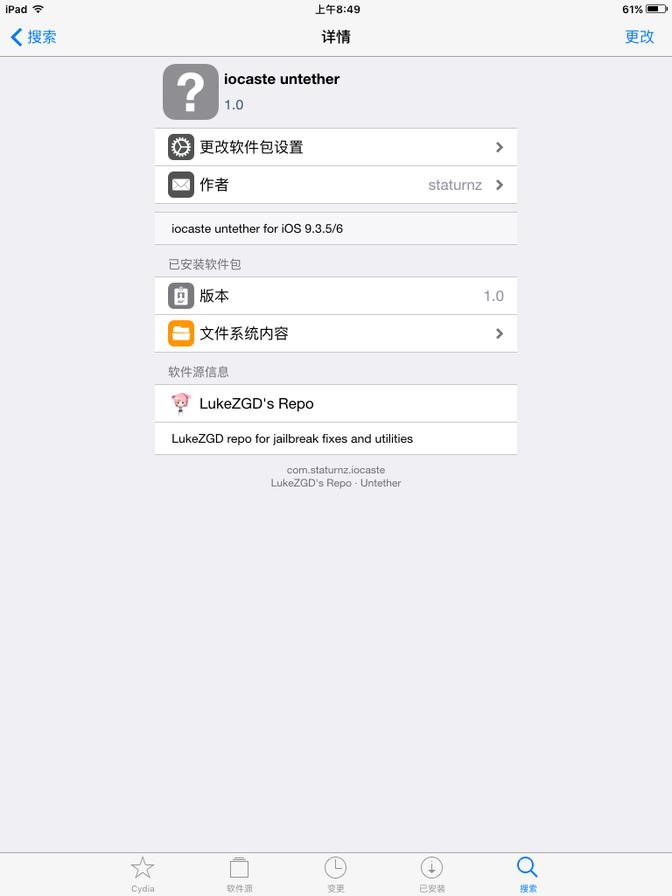
为了让 iOS 9.3.5 / 9.3.6 的设备关机重启后不用每次都重新跑网页越狱,我们需要安装一个固化补丁:
打开桌面上的 Cydia。
点击右下角的 搜索 (Search),输入:iocaste untether。
点进这个插件,点击右上角的 安装 (Install) 并确认。
🚨 极其重要的风险提示:
耐心等待安装完成后,底部会弹出一个重启按钮,点击 重启设备 (Reboot Device)。重启完成后,你的设备就已经实现真正的完美越狱了!
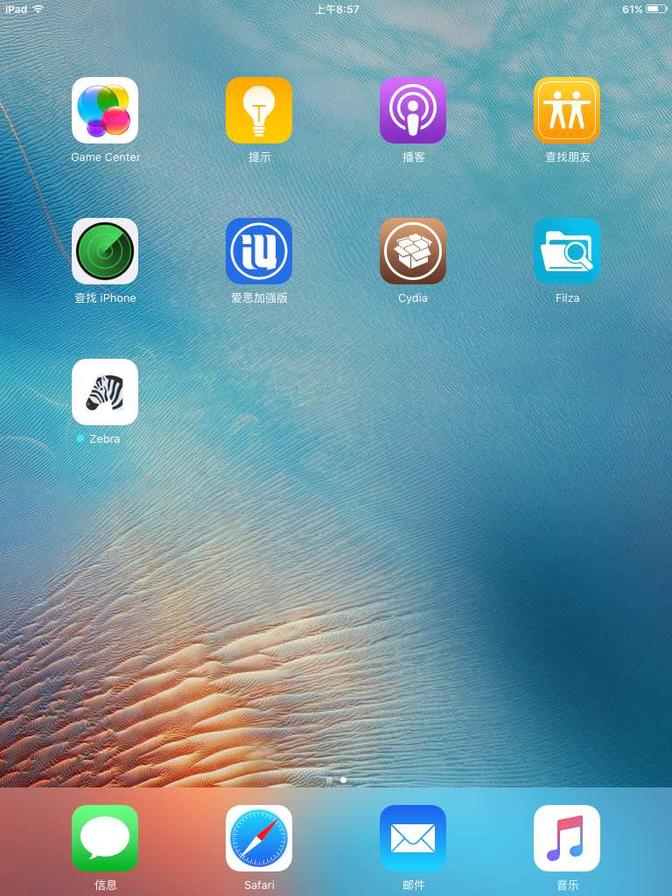
老设备跑 Cydia 可能会有些卡顿和缓慢。如果你是在 iOS 9 系统上,建议大家可以在越狱完成后,去 Cydia 里搜索安装一个叫 Zebra 的包管理器。它比 Cydia 更现代、加载速度也更快,日常用来加源装插件会流畅不少。